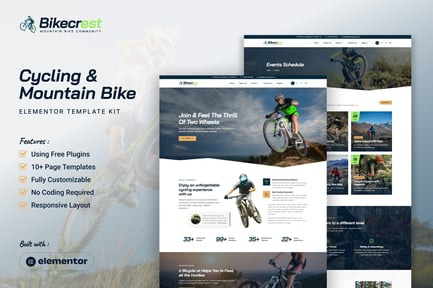
Bikecrest - Kit de modèles Elementor pour le cyclisme et le VTT
Par TBWBthemesUn abonnement à excellent rapport qualité-prix dès 14,50 €/mois
- Téléchargements illimités de plus de 27 millions de ressources créatives
- Outils d'IA : vidéo, image et plus encore
- Licence commerciale à vie
- Annulation facile
Attributs
- Mise à jour incluseSoutien personnalisé non inclus
- Compatible avec
- Elementor
- Versions compatibles
- Elementor 3.10.x
- Licence commerciale
- Plus d'informations
Description
Bikecrest est un kit de modèles Elementor conçu spécifiquement pour les amateurs de VTT. Ce kit offre une esthétique élégante et moderne, vous permettant de créer un site Web professionnel sans effort. Avec plus de 10 modèles conçus par des experts, Bikecrest vous aide à mettre en valeur l'esprit et les activités de votre club de
manière magnifique.
Profitez d'un design 100% réactif et de nombreuses options de personnalisation fournies par Elementor. Personnaliser votre site n'a jamais été aussi simple. Avec le Kit de modèles Bikecrest Elementor, vous pouvez établir une présence Web soignée et professionnelle pour votre club
en un rien de temps.
Caractéristiques :
- Style de design unique, épuré et moderne
- 10 pages prêtes à l'emploi
- 14 Modèles et formulaires prêts à l'emploi
- Utiliser des Plugiciels gratuits (Elementor Pro n'est pas requis)
- Disposition des conteneurs
- Mise en page 100 % entièrement réactive
- Personnalisez les polices et les couleurs en un seul endroit (Global Kit Style)
Modèles au format Zip :
- En-tête
- Pied de page
- Formulaire de contact
- Formulaire de newsletter
- Détails de l'événement
- Évènements
- À propos de nous
- Galerie
- L'équipe
- Nous contacter
- 404 pages
- Poste unique
- Blogue
- Page d'accueil
- Styles de kits mondiaux
Plugiciels requis :
- Kit Elements Lite
- Icônes Skyboot
- Metform
### Comment utiliser les Templates Kits :
Ce n'est pas un Thème WordPress. Les kits de modèles contiennent les données de conception pour Elementor uniquement et sont installés à l'aide du plugin Template Kit Import pour WordPress ou directement via Elementor
.
Guide détaillé : * http://corex365trust.click/envato/hc/en-us/articles/36033428836889-How-to-Upload-Install-Elementor-Template-Kits-from-Themeforest-to-WordPress
Pour plus d'assistance, rendez-vous sur Elementor > Obtenir de l'aide dans le menu WordPress.
Remarque : Activez toutes les bibliothèques dans les paramètres Skyboot pour vous assurer que les Icônes apparaissent dans les modèles.
Comment importer des formulaires :
- Modèles de blocs de métform
- Importez le modèle de page dans lequel le formulaire apparaît et cliquez avec le bouton droit de la souris pour activer le navigateur
- Localisez et sélectionnez le widget Metform, puis cliquez sur Modifier le formulaire. Choisissez Nouveau, puis Modifier le formulaire. Le constructeur apparaîtra
- Cliquez sur l'icône de dossier grise « Ajouter un modèle »
- Cliquez sur l'onglet « Mes modèles »
- Choisissez votre modèle de métform importé, puis cliquez sur « Insérer » (cliquez sur Non pour les paramètres de page)
- Une fois le modèle chargé, effectuez les personnalisations souhaitées et cliquez sur « Mettre à jour et fermer ». Le formulaire apparaîtra dans le modèle
- Cliquez sur Mettre à jour
Configurer l'en-tête et le pied de page globaux dans ElementsKit :
- Modèle d'en-tête et de pied de page
- Accédez à ElementsKit > En-tête et pied de page et cliquez sur Ajouter (si un assistant vous y invite, vous pouvez cliquer sur Suivant sans effectuer aucune action)
- Donnez un titre à l'en-tête, laissez le site entier sélectionné et basculez Activation sur Activé
- Cliquez sur le bouton gris Modifier le contenu pour charger le générateur
- Cliquez sur l'icône grise du dossier et sélectionnez le Modèle d'en-tête à importer, sélectionnez votre menu dans l'élément de navigation et cliquez sur Mettre à jour
- Répétez pour le pied de page
Licence d'image : Ce Template Kit utilise des images de démonstration d'Envato Elements. Vous devrez obtenir une licence pour ces images auprès d'Envato Elements pour les utiliser sur votre site Web, ou vous pouvez les remplacer par les vôtres
.
- http://corex365trust.click/envato/collections/ESXLAPR9GF