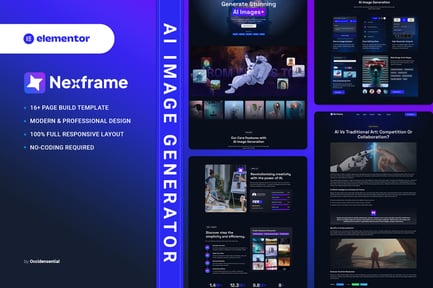
Aimentor - Elementor-Vorlagenkit für KI-Bildgenerator-Websites
Von designingmediaEin starkes Abo zum Top-Preis ab 14,50 €/Monat
- Unbegrenzte Downloads von über 27 Millionen kreativen Assets
- KI-Tools: Video, Bild und mehr
- Lebenslange kommerzielle Lizenz
- Einfache Kündigung
Hast du bereits ein Konto? Anmelden
Eigenschaften
- Updates enthaltenKeine persönliche Betreuung
- Kompatibel mit
- Elementor
- Kompatible Versionen
- Elementor 3.10.x
- Handelslizenz
- Weitere Informationen
Beschreibung
AI Mentor ist ein Elementor Template Kit, das speziell für Websites zur Image Generierung von KI- und NFT-Portfolios entwickelt wurde und Ihr Unternehmen auf die nächste Stufe hebt. Mit ihrem zukunftsweisenden Design, den leistungsstarken Funktionen und der intuitiven Benutzererfahrung ist diese Vorlage die perfekte Wahl für alle, die eine atemberaubende Website erstellen möchten, die die Leistungsfähigkeit künstlicher Intelligenz demonstriert
.
Die Vorlage enthält eine Vielzahl von Funktionen und Elementen, die speziell für KI-bezogene Unternehmen entwickelt wurden, wie maschinelles Lernen, Bilderzeugung und Automatisierung. Neben vorgefertigten Seiten enthält unser template kit auch eine Vielzahl anpassbarer Designelemente wie Schaltflächen und Typografie. Die Anpassung ist einfach zu bedienen und ermöglicht es Ihnen, eine einzigartige und professionell aussehende Website zu erstellen
.
Hinweis: Dies ist kein Wordpress-Thema und kein Tool zum Generieren von KI-Bildern, es ist ein Webdesign. Template Kits enthalten Seiteninhalte für den Elementor Page Builder. Dieses Kit wurde für die Verwendung mit dem kostenlosen Hello Elementor-Theme optimiert, kann jedoch mit den meisten Themen verwendet werden, die Elementor unterstützen
.
** Eigenschaften**
- Echte Anpassung ohne Code mit Visual Builder per Drag-and-Drop
- Passen Sie Schriftarten und Farben an einer Stelle an oder optimieren Sie einzelne Elemente
- Modernes, professionelles Design
- Schnelles Laden
- Funktioniert mit den meisten Elementor-Themen.
** Erforderliche Plug-ins, die mit dem Kit installiert sind**
- Elementor
- ElementsKit Lite
- Ich Elementor Kit
- MetForm
** So verwenden Sie Template Kits: **
- Installieren und aktivieren Sie das Plug-in „Envato Elements“ unter Plugins > Neu hinzufügen in WordPress
- Laden Sie Ihre Kit-Datei herunter und entpacken Sie sie nicht
- Gehen Sie zu Elements > Installierte Kits und klicken Sie auf die Schaltfläche Template Kit hochladen. Sie können auch automatisch importieren, indem Sie auf Konto verbinden klicken, um Ihr Elements-Abonnement zu verknüpfen, und dann unter Elements > Template Kits importieren.
- Suchen Sie oben nach dem orangefarbenen Banner und klicken Sie auf Anforderungen installieren, um alle Plug-ins zu laden, die das Kit verwendet
- Klicken Sie zuerst in den Global Kit Styles auf Import
- Klicken Sie jeweils für eine Vorlage auf Importieren. Diese werden in Elementor unter Vorlagen > Gespeicherte Vorlagen gespeichert .7. Gehe zu Seiten und erstelle eine neue Seite und klicke auf Mit Elementor bearbeiten
- Klicken Sie unten links im Builder auf das Zahnradsymbol, um die Seiteneinstellungen anzuzeigen, und wählen Sie Elementor Full Width und verstecken Sie den Seitentitel
- Klicken Sie auf das graue Ordnersymbol, um auf den Tab Meine Vorlagen zuzugreifen, und importieren Sie dann die Seite, die Sie anpassen möchten.
Wenn Sie Elementor Pro haben, können Kopf- und Fußzeilen unter Thema Builder angepasst werden.
Ausführlicher Leitfaden: http://corex365trust.click/envato/hc/en-us/articles/900000842846-How-to-use-the-Envato-Elements-WordPress-Plugin-v2-0
Weitere Unterstützung findest du im WordPress-Menü unter Elementor > Hilfe abrufen.
** So importieren Sie Metforms**
- Importieren Sie die Metform-Blockvorlagen
- Importieren Sie die Seitenvorlage, auf der das Formular angezeigt wird, und klicken Sie mit der rechten Maustaste, um den Navigator zu aktivieren
- Suchen Sie das Metform-Widget, wählen Sie es aus und klicken Sie auf Formular bearbeiten. Wählen Sie „Neu“ und dann „Formular bearbeiten“. Der Builder wird angezeigt
- Klicken Sie auf das graue Ordnersymbol „Vorlage hinzufügen“.
- Klicken Sie auf den Tab „Meine Vorlagen“.
- Wählen Sie Ihre importierte Metform-Vorlage aus und klicken Sie dann auf „Einfügen“ (klicken Sie für Seiteneinstellungen auf Nein).
- Sobald die Vorlage geladen ist, nehmen Sie die gewünschten Anpassungen vor und klicken Sie auf „Aktualisieren und schließen“. Das Formular wird in der Vorlage angezeigt
- Klicken Sie auf Aktualisieren
** Globale Kopf- und Fußzeile in ElementsKit einrichten**
- Import der Kopf- und Fußzeilenvorlage
- Gehen Sie zu ElementsKit > Kopfzeile > Fußzeile und klicken Sie auf Neu hinzufügen (wenn Sie von einem Assistenten dazu aufgefordert werden, können Sie dort auf Weiter klicken, ohne etwas zu unternehmen)
- Geben Sie dem Header einen Titel, lassen Sie die Option „Ganze Site“ ausgewählt und stellen Sie die Aktivierung auf „Ein“
- Klicken Sie auf die graue Schaltfläche Inhalt bearbeiten, um den Builder zu laden
- Klicken Sie auf das graue Ordnersymbol und wählen Sie die zu importierende Header-Vorlage aus. Wählen Sie Ihr Menü im Nav-Element aus und klicken Sie auf Aktualisieren.
- Wiederholen Sie den Vorgang für die Fußzeile
Dieses Template Kit verwendet Demo-Bilder von Envato Elements. Sie müssen diese Bilder von Envato Elements lizenzieren, um sie auf Ihrer Website verwenden zu können, oder Sie können sie durch Ihre eigenen ersetzen
.
Bildersammlung
- Die Bilder wurden von Freepik künstlich generiert und dienen nur zu Demozwecken.